
Интеграция с Google Таблицами добавляет в отчёт ваши собственные данные: продажи, лиды из CRM, выручку, план продаж, список выполненных работ — всё, что вы ведёте в Google-таблице. Reportkey читает таблицу при каждом формировании отчёта, поэтому в отчёт попадают актуальные цифры.
Reportkey получает доступ только к тем таблицам, которые вы сами выбрали в окне Google. Другие файлы на вашем Google Диске сервису недоступны.
Что нужно для подключения
- Google-аккаунт, у которого есть доступ к нужной таблице: владелец таблицы или пользователь, которому её открыли.
- Файл в формате Google Таблиц. Если у вас файл Excel (.xlsx), откройте его в Google Таблицах и выберите Файл → Сохранить как Google Таблицу, а затем подключайте новый файл.
- Листы, оформленные по одному из трёх форматов ниже.
Как подготовить таблицу
Каждый лист таблицы можно показать в отчёте одним из трёх способов. Во всех форматах первая строка листа — заголовки, Reportkey читает столбцы A–Z и до 2000 строк данных на лист.
Показатели по датам
Столбец A — даты, остальные столбцы — числа. Даты вводите как даты или как текст в формате ГГГГ-ММ-ДД (например, 2026-11-01). Строки без даты в столбце A пропускаются.
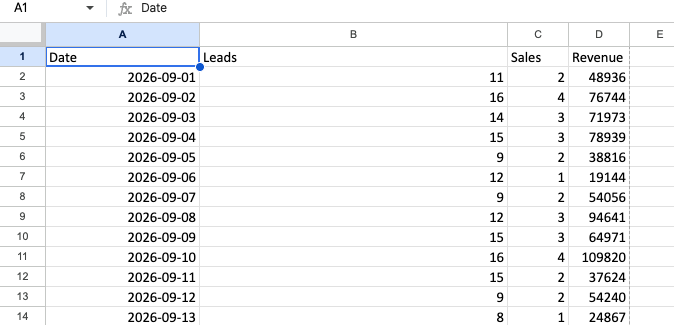
Из такого листа Reportkey строит сводку за период отчёта и графики динамики. Сводка суммирует каждый столбец за период, поэтому проценты, средние и другие расчётные значения считайте в самой таблице и выводите форматом «План / факт» или «Таблица как есть».
План / факт
Столбец A — название показателя, столбец B — план, столбец C — факт. Процент выполнения Reportkey посчитает сам.
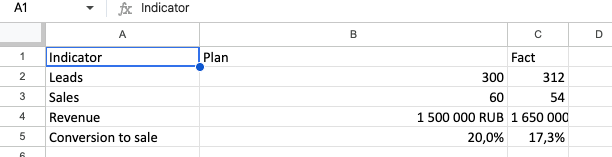
Таблица как есть
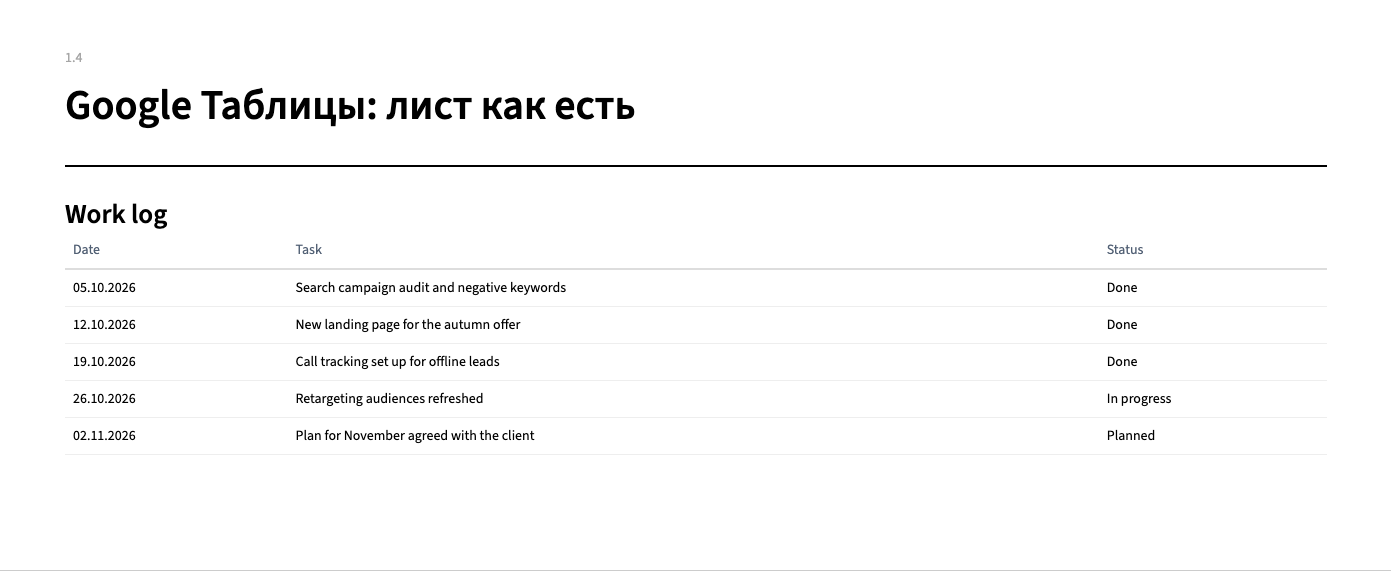
Лист выводится в отчёт без изменений, в том виде, как он оформлен в таблице: до 200 строк и столбцы A–Z. Подходит для списка выполненных работ, комментариев, расчётных показателей.
Подключение Google Таблиц к проекту
Откройте проект и перейдите в раздел «Интеграции». Нажмите «Добавить сервис» и выберите Google Sheets.
Шаг 1. Аккаунт
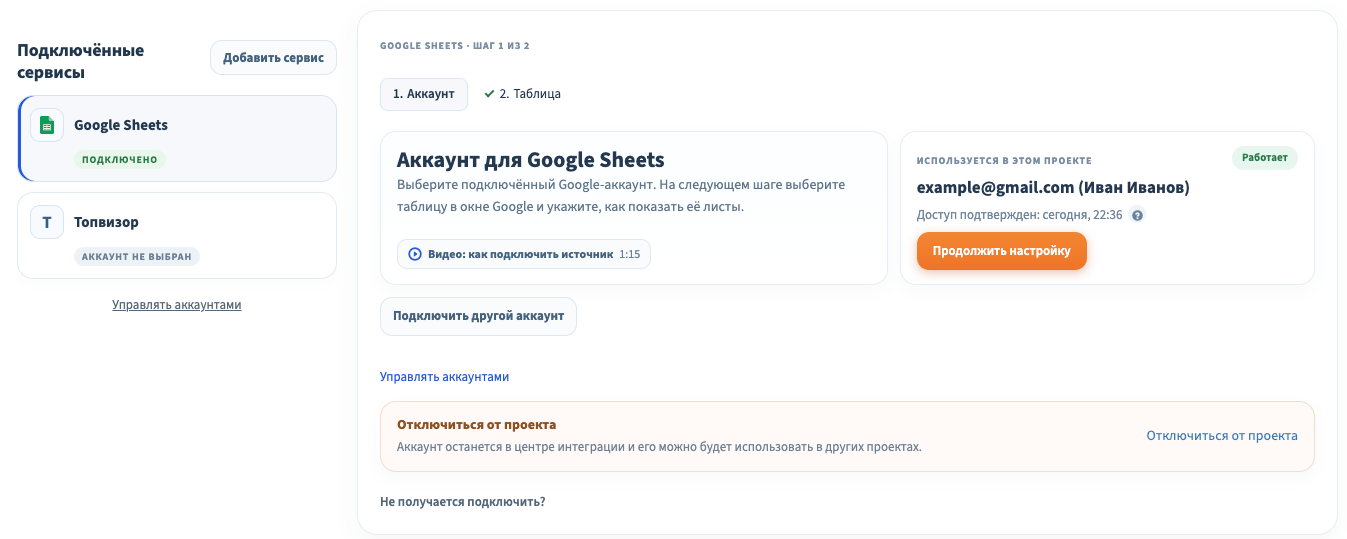
Нажмите «Подключить аккаунт» и войдите в Google-аккаунт, у которого есть доступ к таблице. Google попросит разрешить Reportkey доступ к файлам, которые вы выберете, — подтвердите доступ. Если не разрешить доступ к файлам, подключение не пройдёт.
Если Google-аккаунт уже подключён, выберите его в списке и нажмите «Продолжить настройку».
Шаг 2. Выбор таблицы
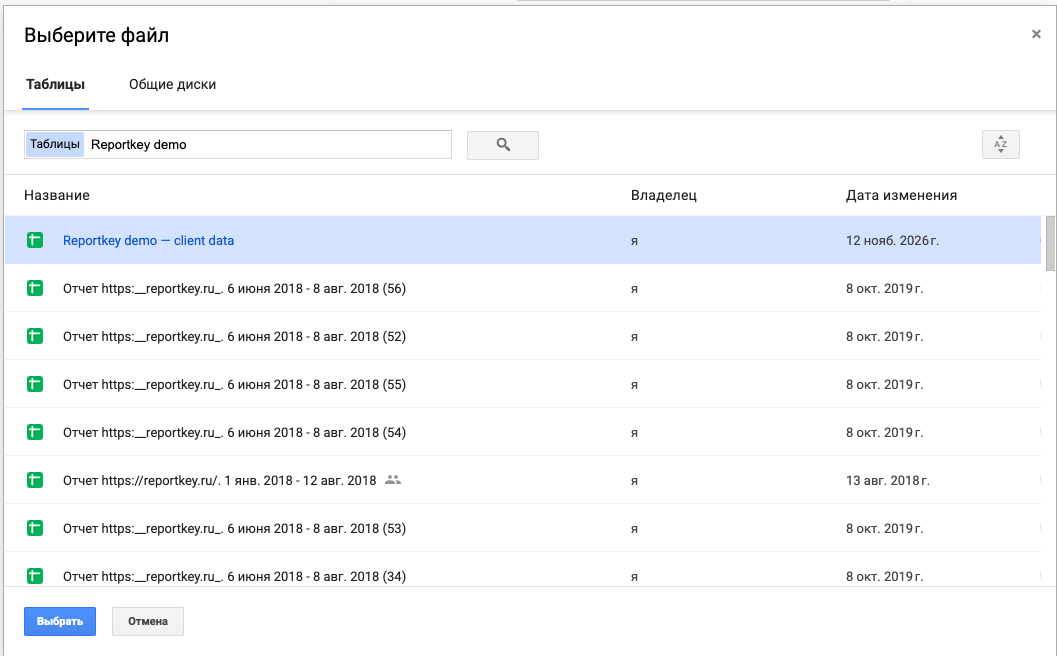
Нажмите «Выбрать таблицу». Откроется окно Google со списком ваших таблиц. На вкладке «Таблицы» — таблицы из вашего Диска и открытые вам, на вкладке «Общие диски» — таблицы общих дисков компании. Найдите нужную таблицу через поиск, выделите её и нажмите «Выбрать».
Шаг 3. Настройка листов
Reportkey покажет все листы выбранной таблицы. Для каждого листа выберите в колонке «Показать как» один из форматов: «Показатели по датам», «План / факт» или «Таблица как есть». В колонке «Заголовок в отчёте» можно задать название, под которым лист появится в отчёте; по умолчанию это имя листа.
Листы с вариантом «Не показывать» Reportkey не читает. Формат можно задать не более чем 10 листам.
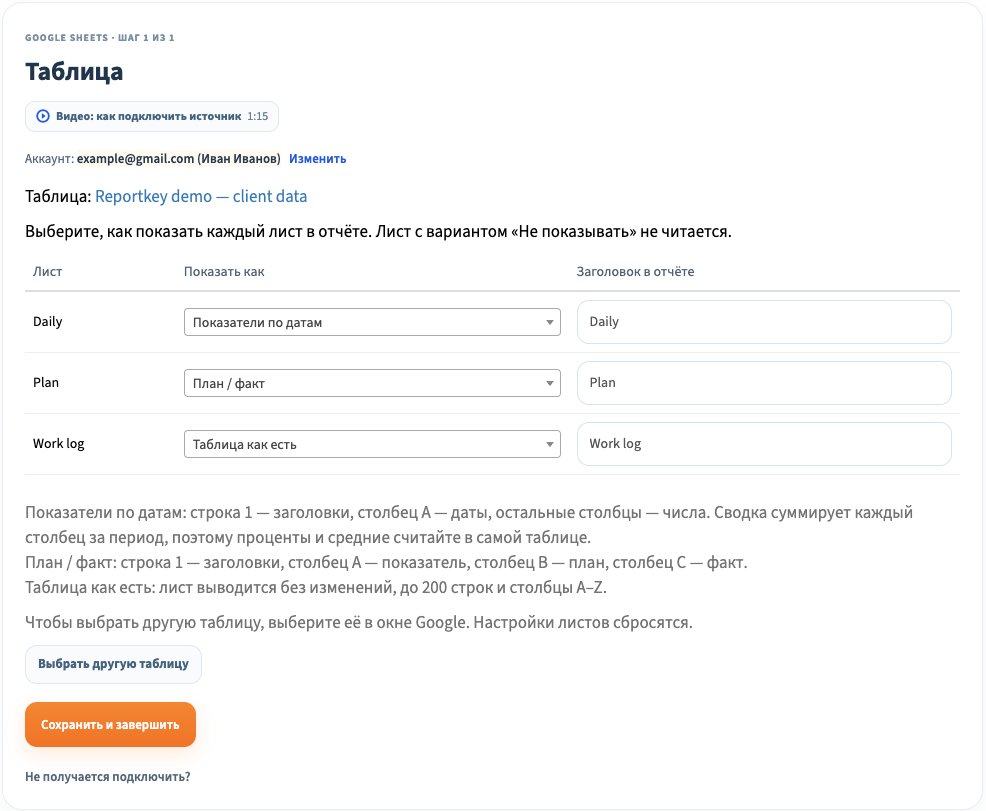
Нажмите «Сохранить и завершить». Интеграция настроена: Google Sheets в списке подключённых сервисов отмечен как «Подключено».
Листы связаны с отчётом по внутреннему номеру, поэтому лист в таблице можно переименовать — настройки сохранятся. Чтобы подключить другую таблицу, нажмите «Выбрать другую таблицу» и выберите её в окне Google. Настройки листов при этом сбросятся.
Что появится в отчёте
Данные Google Таблиц выводятся четырьмя блоками. Если вы формируете отчёт по своему шаблону, добавьте в шаблон нужные блоки из списка ниже. Несколько листов одного формата выводятся в блоке друг за другом, каждый под своим заголовком.
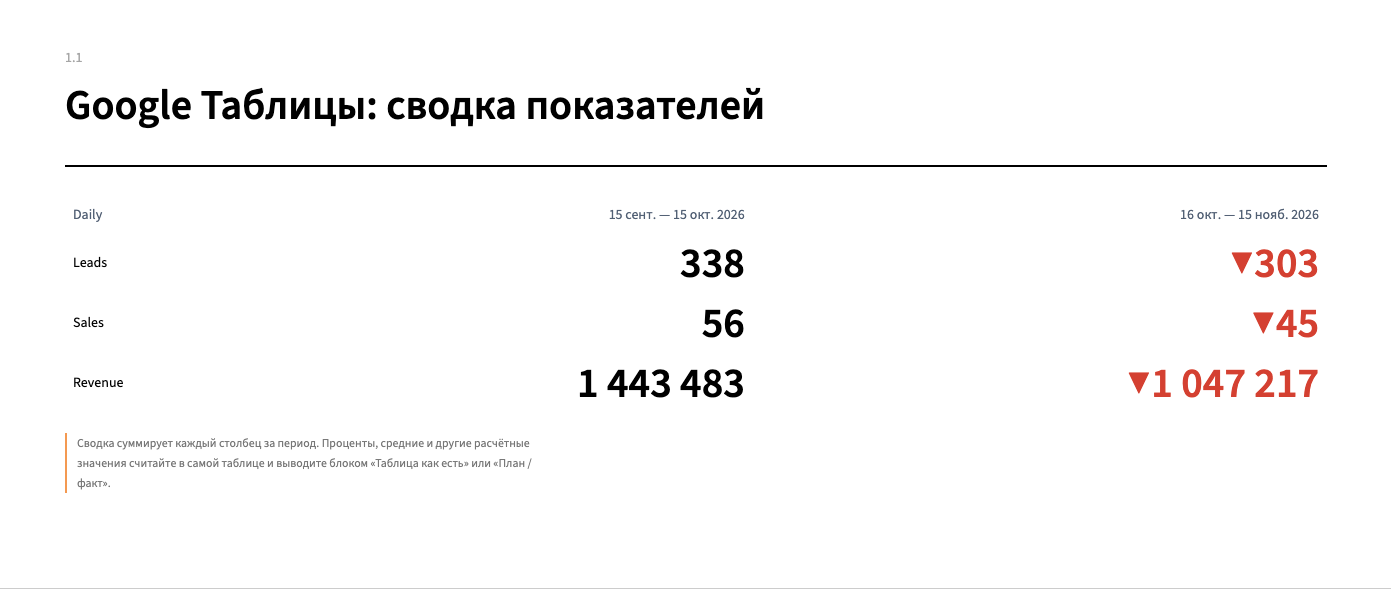
Google Таблицы: сводка показателей
Сумма каждого столбца листов «Показатели по датам» за период отчёта в сравнении с прошлым периодом.
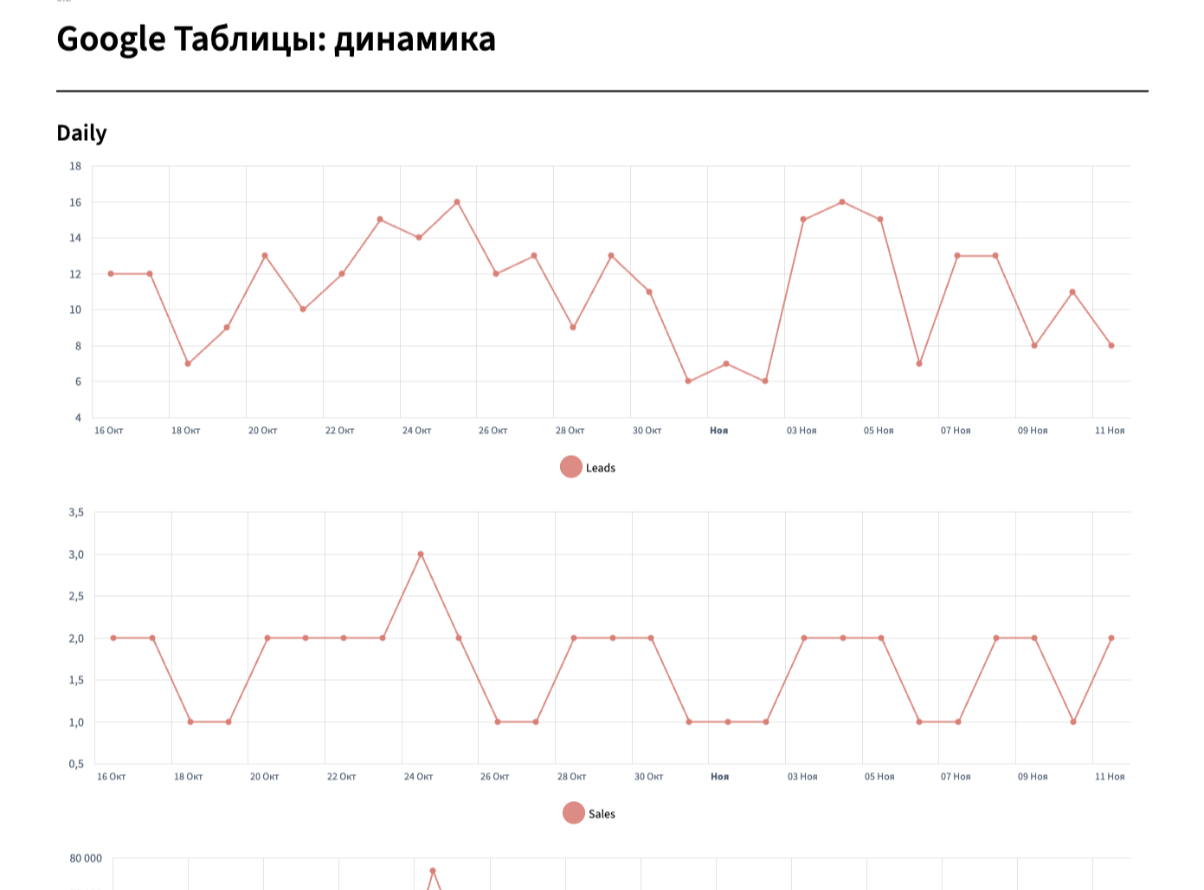
Google Таблицы: динамика
График по дням для каждого числового столбца листов «Показатели по датам» и таблица значений за период.
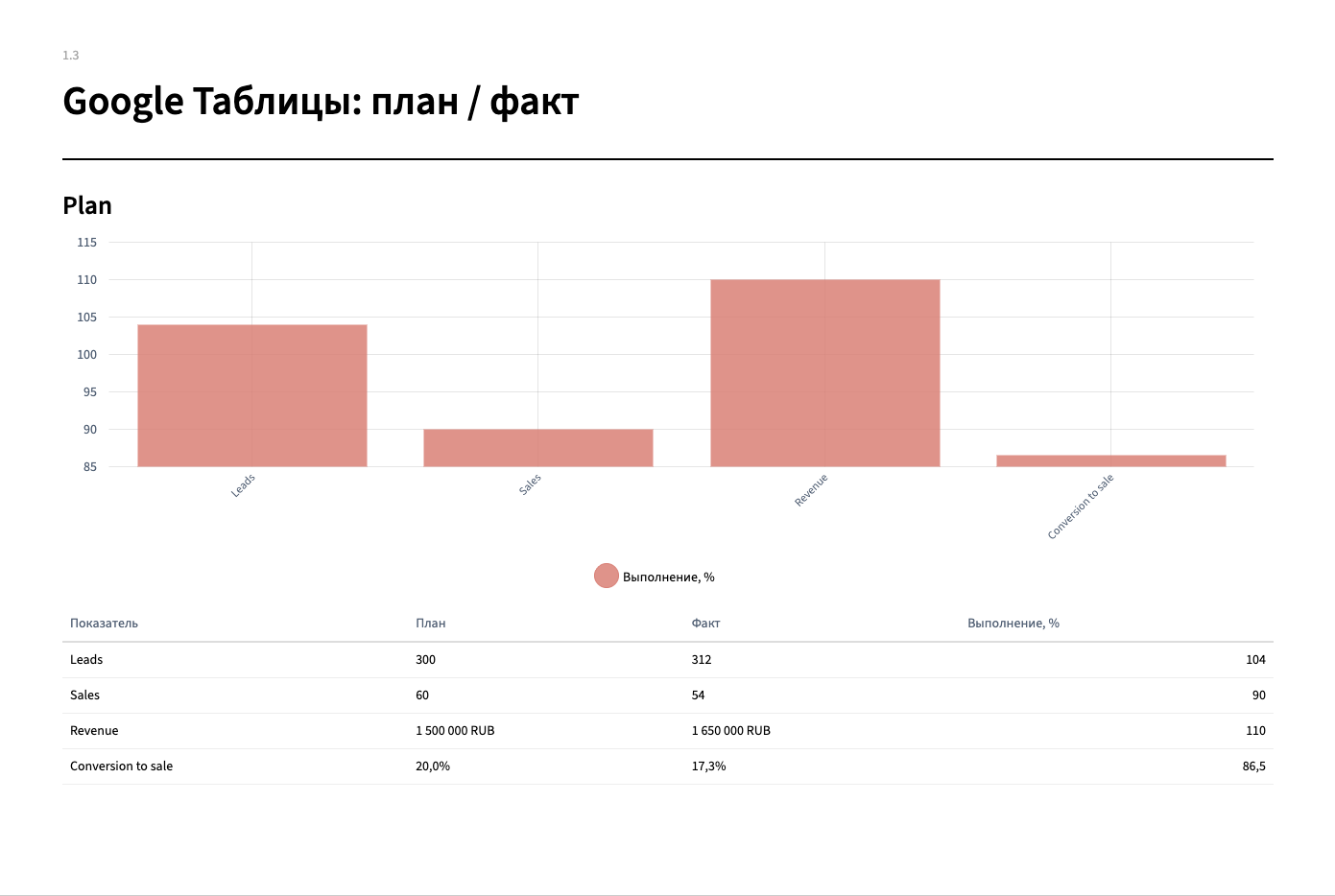
Google Таблицы: план / факт
Таблица «Показатель — План — Факт — Выполнение, %» и график процента выполнения по каждому показателю. План и факт выводятся в том формате, в котором они записаны в таблице.
Google Таблицы: лист как есть
Лист в том виде, как он оформлен в таблице.
Автоматические комментарии к блокам Google Таблиц не формируются: содержимое ваших таблиц не передаётся в сервис комментариев. Вывод к блоку можно написать вручную в отчёте.
Управление подключённым аккаунтом
Подключённый Google-аккаунт отображается в Центре интеграций. Там видно, в каких проектах он используется; там же аккаунт можно подключить заново или отключить. Если выбрать другой аккаунт или подключить тот же аккаунт заново, выбранные в проектах таблицы и листы сохранятся.
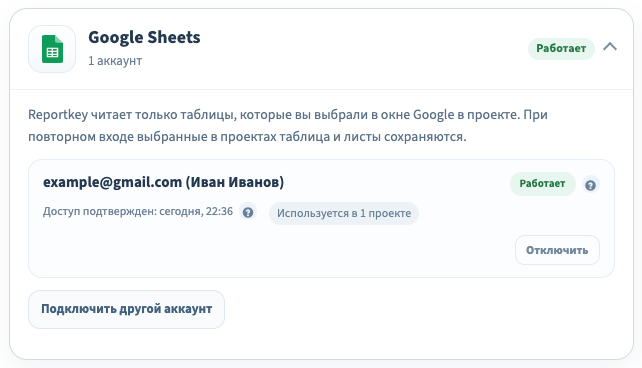
Чтобы убрать Google Таблицы только из одного проекта, на шаге «Аккаунт» нажмите «Отключиться от проекта». Аккаунт останется в Центре интеграций, и его можно будет использовать в других проектах.
Если что-то не работает
- «Таблица не найдена» или «Таблица недоступна подключённому Google-аккаунту». Таблицу удалили, или у аккаунта забрали доступ к ней. Откройте настройки Google Sheets в проекте и выберите таблицу заново в окне Google.
- «Этот файл — не Google Таблица». Откройте файл в Google Таблицах, выберите Файл → Сохранить как Google Таблицу и выберите в проекте новый файл.
- «Аккаунт Google Таблиц больше не работает» или «Google Таблицы отклонили доступ». Доступ к аккаунту отозван или истёк. Войдите в Google-аккаунт заново в Центре интеграций.
- «Google не дал доступ к выбранным вами файлам». При входе в Google не был разрешён доступ к файлам. Подключите аккаунт заново и на экране Google разрешите доступ к файлам Google Диска.
- «На листе нет строк за отчётный период». Проверьте, что в столбце A есть даты за выбранный период и что они записаны датами или текстом в формате ГГГГ-ММ-ДД.
- «На листе нет строк с датой и числами». Лист не подходит под формат «Показатели по датам»: в столбце A должны быть даты, в остальных столбцах — числа. Если на листе другие данные, выберите для него «Таблица как есть».
- Лист больше 2000 строк или шире столбца Z. Reportkey читает только первые 2000 строк и столбцы A–Z и пишет об этом в отчёте. Перенесите старые данные на отдельный лист.
Если подключить таблицу не получается, нажмите «Не получается подключить?» под формой настройки и опишите, на каком шаге возникла проблема.